| Firewall Net | tests, installation & configuration |
|---|---|
|
|
|
||||||||||||||||||||||||||||||||||||||||||||||||||||||||||||||||||||||||||||||||||
Configuration du Firewall Private Firewall 2 |
|
Les résultats des tests sont de : 12,75 / 20 . Après avoir installé Private Firewall 2, vous pouvez réaliser ce qui suit : |
|
|
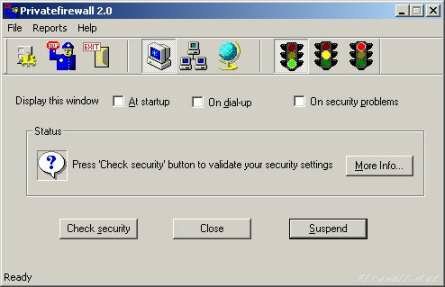
Comment le configurer ?1. Démarrer Private Firewall 2 (via le menu Démarrer de Windows) : |
|
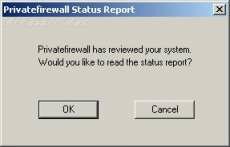
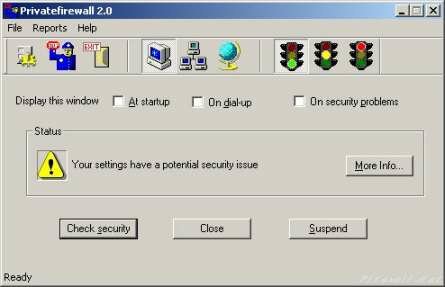
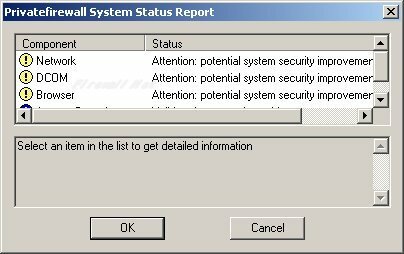
2. Cliquez sur le bouton "Check Security" :
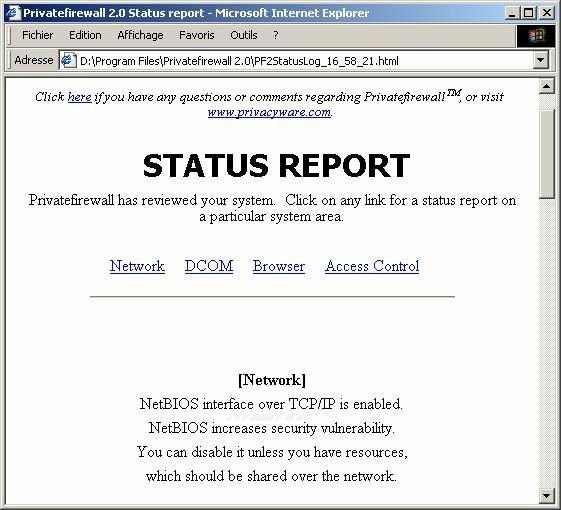
Si vous appuyez sur le bouton "More Info" :
|
|
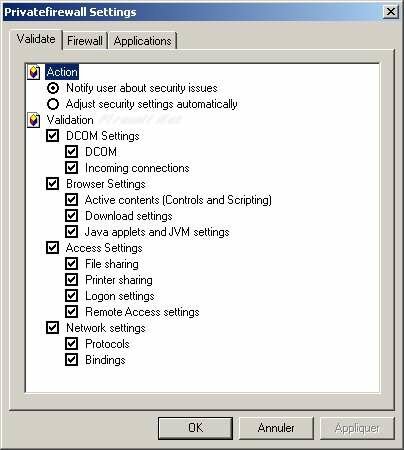
3. Si vous appuyez sur le bouton "Modify Settings", onglet "Validate" :
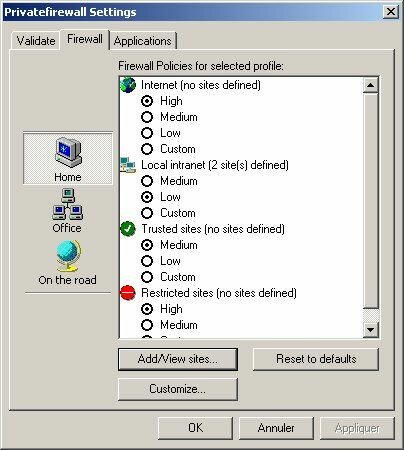
Si vous sélectionnez l'onglet "Firewall" vous pourrez sélectionner votre configuration et votre niveau de sécurité, ajouter ou enlever des adresses de confiance :
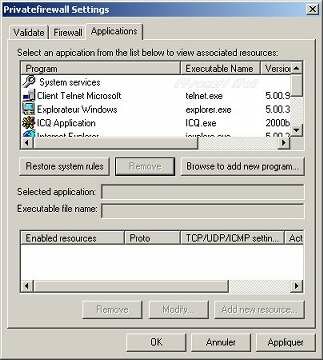
L'onglet "Application" vous permettra de modifier ou ajouter des applications (une par une) :
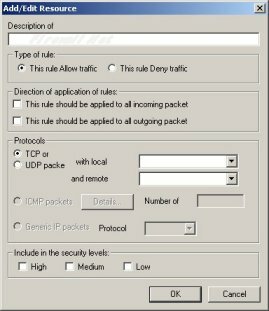
Appuyez sur "Browse to add..." et "Modify" et vous pourrez définir les ports associés à une application :
|
|
4. Sélectionnez le menu "Reports -> Firewall log"
|
|
5. Sélectionnez le menu Reports -> Port tracking report :
|
|
|
|
Si vous recontrez des problèmes, n'oubliez pas de joindre une copie de votre log et une breve description de votre configuration dans votre e-mail. |
 |
Ce site est copyright © Chryjs 1999-2001, toute reproduction interdite. | ||