ETAPE - 1 -
Installation du Firewall CONSEAL
|
|
| " Download " 1- Installation " 2 - Configuration " |
|
Une fois l'installation terminée n'oubliez pas de configurer !!!!!
|
|
A - Récupérer Conseal Pc FireWall
ATTENTION CONSEAL EST COMPATIBLE WINDOWS 2000 DE FACON RESTREINTE !!!
Vous avez le choix :
|
| |
B - Installer le FireWall
B.1 - Désinstaller la précédente version d'abord (si vous en aviez une)
-
Enlever toutes les anciennes versions préalablement installées !
-
Supprimer les éventuels fichiers et le répertoire qui resteraient (notamment la log) afin de mettre tout à jour ! Le répertoire suivant doit donc ne plus exister :
C:\Program Files\Signal9\Firewall
-
Vérifiez que la base des registres a correctement été mise à jour, pour cela lancez regedit.exe et vérifiez que la clé :
[HKEY_LOCAL_MACHINE\Software\Signal 9 Solutions\ConSeal PC FIREWALL]
n'existe plus ou est vide, sinon supprimez la manuellement avant de redémarrer (si vous ne savez pas réaliser cette opération, abandandonnez de suite et passez directement au redémarrage).
Redémarrez.
B.2 - Pré-requis (patch) obligatoire avant installation
Ce point concerne seulement Windows 95 (et Windows NT 4 Service Pack plus ancien que le SP 3 ) :
Il est nécessaire d'avoir les Winsock à jour, c'est-à-dire en version 2.x. Vous pouvez consulter cette page pour réaliser l'opération d'installation des patchs ou pour vérifier leur version.
B.3 - Installer le FireWall
-
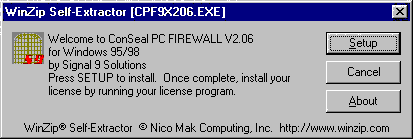
Lancez cpf_xxxx.exe (le programme exécutable d'installation de Conseal), répondez correctement aux questions.
-
Choisissez le mode Cable/DSL pour les règles par défaut ! En cas d'erreur, ce n'est pas très grave mais vos connexions câble, ADSL risquent d'être interrompues tant que vous n'aurez pas installé le jeu de rêgle fourni sur ce site (ou corrigé vous même le problème en désactivant le firewall).

Et voila c'est fini
|
| |
C - Lancer le FireWall dès le démarrage du micro ou de la connexion Internet
Si vous voulez être protégé tout le temps (systématiquement dès que vous êtes connectés au câble, à ADSL ou autres), vous pouvez faire en sorte que le firewall se lance dès le démarrage de la machine.
C.1 - Conseal versions 2.x
Depuis la version 2.x de Conseal, c'est une option activable dans le menu File -> Start automaticaly when windows start. C'est suffisant.

Pour ne pas être gêné, activez aussi : Display -> Start in SysTray et Display -> Minimize to SysTray.

C.2 - Conseal versions 1.x
Pour les version plus anciennes, procédez comme suit :
Pour cela récupérez le fichier conseal_autorun.reg et double cliquez dessus pour l'installer. C'est tout, au prochain redémarrage Conseal FireWall se lancera automatiquement. Ceci est inutile à partir de la version 2.x de Conseal qui intègre une option de démarrage automatique à valider dans ses menus.
PS : Pour les inquiets, ce fichier contient l'enregistrement suivant que vous pouvez ajouter manuellement :
[HKEY_LOCAL_MACHINE\Software\Microsoft\Windows\CurrentVersion\Run]
"Signal9Conseal"="C:\\Program Files\\Signal9\\FIREWALL\\frw.exe"
|
| |
|
D - Tout semble Ok
|
Passez à l'étape 2 : Configurer un FireWall Conseal
|
| |
Si vous n'arrivez pas à passer cette étape lisez la FAQ.
|
| |

